








Come correggere il rossore della pelle in JPG: bilanciamento, maschere e colori rossi/arancioni
Il messaggio iniziale sul forum
Estratto testuale del primo messaggio della discussione.
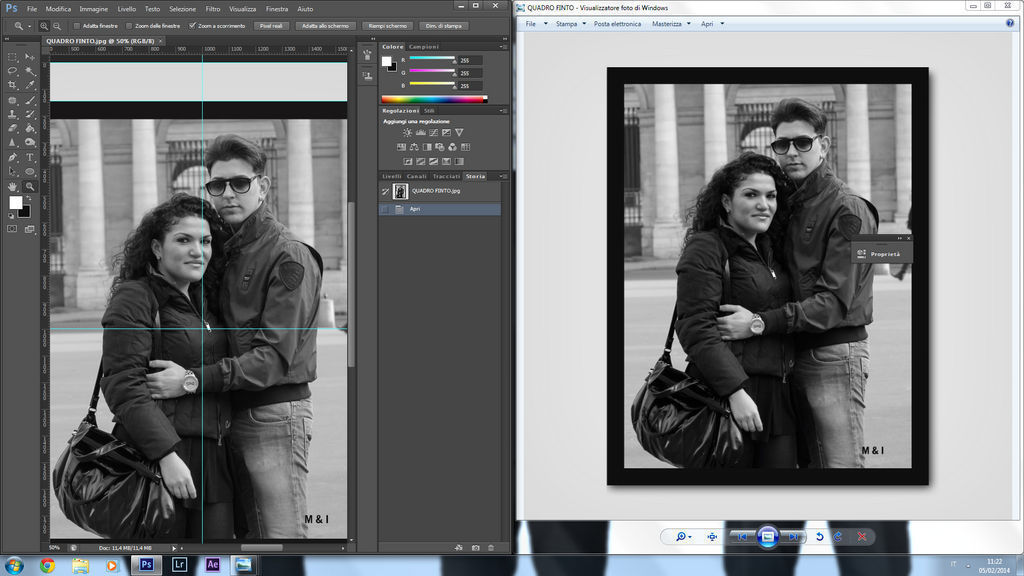
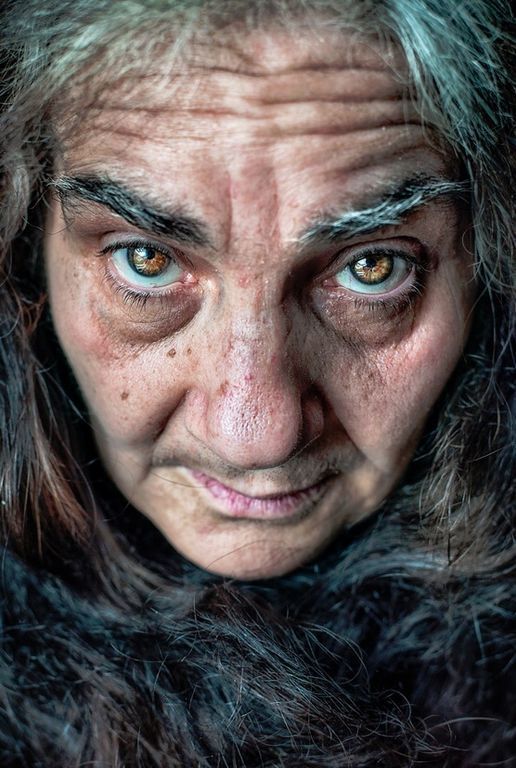
Ciao a tutti!!! Vorrei consiglio su come ritoccare foto (parlo delle mie) soprattutto del viso, che è sempre molto arrossato, per renderle quantomeno più decenti alla vista So che miracoli non se ne possono fare, ma quantomeno un minimo di presentabilità. Allego una mia foto (non vi spaventate) così potete capire dove e come intervenire, sperando in un “quasi” miracolo Grazie in anticipo!
— angelo_t
Il commento della Redazione
Ciao Angelo, interessante questione e complimenti per la voglia di capire come togliere il rossore senza rendere tutto artefatto.
Una strada pratica, soprattutto se lavori su JPG senza possibilità di ritoccare in RAW, è partire dal bilanciamento del bianco e dal controllo mirato del colore. Se usi Lightroom, puoi desaturare o attenuare selettivamente i toni rossi o arancioni: conviene lavorare con una maschera di regolazione sui singoli volti e usare un pennello con flusso moderato per non “spegnere” troppo la pelle. In Photoshop puoi applicare una curva di conversione colore mirata o una maschera Hue/Saturation su una gamma di colori rossi e arancioni, mantenendo una regolazione localizzata; l’idea è ridurre l’eccesso di rosso solo dove serve.
Per capire meglio dove intervenire, una tecnica semplice è creare una regolazione in cui si scruta la tonalità rossa del viso tramite una selezione mirata (puoi usare la maschera di livelli e limitare l’intervallo di colori). Poi si affina con la luminosità per evitare l’effetto “spento” sulle guance.
Se vuoi, postami uno screenshot della regolazione che hai provato (senza compromettere la privacy) e ti propongo una correzione mirata passo passo. In alternativa, se preferisci, descrivo una procedura più prosciutta su Photoshop o Lightroom a seconda dei software disponibili.
— Marco Bianchi | Redazione Canon Club Italia
La discussione continua sul Forum
Questo articolo è collegato alla discussione originale su Canon Club Italia. Ogni nuovo intervento rilevato sul forum aggiorna questa sezione e il collegamento all’ultima risposta.
Interventi dalla discussione
angelo_t
Citazione (montomoli @ Feb 19 2014, 11:35 AM) · Vai al messaggio originale #3034593Lightroom consente di desaturare solo alcuni colori. Che programma utilizzi?
Veramente non ne uso nessuno in particolare, mai avuto, purtroppo, il tempo per dedicarmici un po’. Cmq posso provare sia Lightroom che Photoshop (o al massimo Gimp). Mi serviva solo qualche “tecnica veloce” per potere un pochino migliorare queste foto. Per l’utilizzo più approfondito so che dovrò studiare 
simones garage
?non so che programma utilizzi, ma se scatti in RAW, riesci tranquillamente ad avere un bilanciamento del bianco migliore di questo, mi sembra che il problema per quanto riguarda il colore, sia tutto li…  Comunque entrambe mi sembrano “ricche” di rosso!!!
Comunque entrambe mi sembrano “ricche” di rosso!!! angelo_t
Citazione (Simones Garage @ Feb 19 2014, 11:59 AM) · Vai al messaggio originale #3034618?non so che programma utilizzi, ma se scatti in RAW, riesci tranquillamente ad avere un bilanciamento del bianco migliore di questo, mi sembra che il problema per quanto riguarda il colore, sia tutto li…
Si, hai ragione, queste foto di esempio sono poco recenti e fatte con una compatta. Quindi pensi che sia solo una questione di WB?
simones garage
?per la mia piccolissima esperienza, ti direi di si!!!
angelo_t
Citazione (Simones Garage @ Feb 19 2014, 12:33 PM) · Vai al messaggio originale #3034655?per la mia piccolissima esperienza, ti direi di si!!!
Essendo foto già in JPG, con Photoshop e/o Lightroom si può agire direttamente sul WB? Essendo, poi, il rossore più accentuato solo su alcune parti del viso, non su tutto, come si potrebbe “ammorbidirlo”? Avevo pensato al clone brush, ma non mi è mai uscito un granché…
boostermbkking
con lightroom puoi desaturare il solo colore rosso o arancio ecc… secondo me gia con quello risolvi al 90%
lfm
Citazione (angelo_t @ Feb 19 2014, 12:52 PM) · Vai al messaggio originale #3034665Essendo, poi, il rossore più accentuato solo su alcune parti del viso, non su tutto, come si potrebbe “ammorbidirlo”? Avevo pensato al clone brush, ma non mi è mai uscito un granché…
Per problemi di questo tipo, di solito si usa un livello di regolazione hue/saturation.
lfm
Esempio: [attachment=368038:hs.jpg]
angelo_t
CITAZIONE (boostermbkking @ Feb 19 2014, 01:04 PM) con lightroom puoi desaturare il solo colore rosso o arancio ecc… secondo me gia con quello risolvi al 90% Grazie mille, proverò 
Per problemi di questo tipo, di solito si usa un livello di regolazione hue/saturation.
Ma regolando questo tipo di livello, lo fa naturalmente su tutta la foto. Volendo, invece, agire solo sulle parti “più a rischio”? Purtroppo avevo solo queste foto come esempio, ma vi assicuro che in molte altre la parte rossa solo su alcune parti del viso è davvero fastidiosa da guardare… CITAZIONE (LFM @ Feb 19 2014, 01:18 PM) Esempio: [attachment=368038:hs.jpg] Per questa foto è perfetta, grazie!!!
angelo_t
Citazione (Miky @ Feb 19 2014, 03:21 PM) · Vai al messaggio originale #3034743Puoi applicare una maschera nera al livello e con un pennello bianco far vedere dove interessa. Miky
Ottimo, Miky, grazie! Dovrò solo capire cosa hai detto e lo farò  Scherzo, penso dovrò mettermi a studiare un po’ Photoshop, non ho nessuna esperienza per questo tipo di PP… Grazie mille
lfm
Citazione (angelo_t @ Feb 19 2014, 03:17 PM) · Vai al messaggio originale #3034735Ma regolando questo tipo di livello, lo fa naturalmente su tutta la foto. Volendo, invece, agire solo sulle parti “più a rischio”?
No, no, lo fa solo sulle zone che decidi tu, in base al colore. Fai così: 1) crei il livello di regolazione, 2) selezioni i rossi nel menù a tendina, 3) sposti completamente la tonalità, così evidenzi l’area su cui operare, 4) con i cursori in basso definisci più accuratamente l’intervallo di colori sui quali operare, 5) riporti la tonalità vicina allo zero modificandola solo in modo da correggere opportunamente l’eccesso di rosso sul viso, all’occorrenza modificando leggermente anche la luminosità, 6) mascheri le eventuali zone (nel caso specifico, le labbra e il numero “3” sulla maglia) che, avendo colori simili a quelli da correggere, non hai potuto escludere quando hai definito l’intervallo di colori.
angelo_t
Citazione (LFM @ Feb 19 2014, 03:57 PM) · Vai al messaggio originale #3034777No, no, lo fa solo sulle zone che decidi tu, in base al colore. Fai così: 1) crei il livello di regolazione, 2) selezioni i rossi nel menù a tendina, 3) sposti completamente la tonalità, così evidenzi l’area su cui operare, 4) con i cursori in basso definisci più accuratamente l’intervallo di colori sui quali operare, 5) riporti la tonalità vicina allo zero modificandola solo in modo da correggere opportunamente l’eccesso di rosso sul viso, all’occorrenza modificando leggermente anche la luminosità, 6) mascheri le eventuali zone (nel caso specifico, le labbra e il numero “3” sulla maglia) che, avendo colori simili a quelli da correggere, non hai potuto escludere quando hai definito l’intervallo di colori.
Sei gentilissimo, LFM, e ti ringrazio molto. Pensavo fosse una cosa meno “macchinosa”, invece mi rendo conto che bisogna avere un minimo livello di conoscenza del programma che io non ho, ma terrò in buon conto i tuoi consigli e li proverò sicuramente, grazie ancora
lfm
Citazione (angelo_t @ Feb 19 2014, 04:03 PM) · Vai al messaggio originale #3034782Sei gentilissimo, LFM, e ti ringrazio molto. Pensavo fosse una cosa meno “macchinosa”, invece mi rendo conto che bisogna avere un minimo livello di conoscenza del programma che io non ho, ma terrò in buon conto i tuoi consigli e li proverò sicuramente, grazie ancora
Di niente, figurati! Può sembrare macchinosa, ma in realtà è più lungo descrivere i vari passaggi che metterli in pratica: una volta che sai qual è il procedimento da usare, si fa davvero in un attimo!
angelo_t
Citazione (LFM @ Feb 19 2014, 04:19 PM) · Vai al messaggio originale #3034791Di niente, figurati! Può sembrare macchinosa, ma in realtà è più lungo descrivere i vari passaggi che metterli in pratica: una volta che sai qual è il procedimento da usare, si fa davvero in un attimo!
Ne sono convinto, ti penserò
fotoit
PS, selezioni con la bacchetta magica 30% il 3, selezione inversa, correzione colore selettivo, rosso, togli un po’ di magenta e dai un po’ di cian, vedi la correzione in anteprima quando è ok chiudi ed è fatto. [attachment=368057:post_130…92804042.jpg]
angelo_t
Citazione (fotoit @ Feb 19 2014, 04:55 PM) · Vai al messaggio originale #3034831PS, selezioni con la bacchetta magica 30% il 3, selezione inversa, correzione colore selettivo, rosso, togli un po’ di magenta e dai un po’ di cian, vedi la correzione in anteprima quando è ok chiudi ed è fatto.
Grazie anche a te fotoit, terrò tutti i consigli conservati e li proverò, grazie!





Lightroom consente di desaturare solo alcuni colori. Che programma utilizzi?